Power BI · Guía práctica
Power Query: 10 transformaciones esenciales para limpiar datos en Power BI
Power Query es el editor de transformación de datos que incluyen Power BI y Excel. Aunque tiene muchas opciones, varias transformaciones sirven para tareas habituales de limpieza y preparación de datos. Todas se aplican desde la pestaña Transformar datos y quedan registradas como pasos que se repiten automáticamente cada vez que actualizas el informe.
1. Promover la primera fila como encabezados
Muchos archivos de Excel o CSV traen los nombres de columna en la primera fila. Usa Usar la primera fila como encabezado para convertirla en títulos. Si el archivo trae filas de introducción antes de los datos, elimínalas primero con Quitar filas superiores.
2. Cambiar el tipo de dato
Es el paso más importante y el más olvidado. Asigna a cada columna su tipo correcto: fecha, número entero, decimal o texto. Un importe guardado como texto no se puede sumar, y una fecha guardada como texto impide usar funciones de tiempo. Haz clic en el icono junto al nombre de la columna para cambiarlo.
3. Quitar columnas innecesarias
Cuantas menos columnas cargues, más ligero y rápido será tu modelo. Selecciona las que necesitas y elige Quitar otras columnas. Es mejor esta opción que eliminar las sobrantes, porque si la fuente añade columnas nuevas, no se cargarán por sorpresa.
4. Filtrar filas y quitar duplicados
Con el menú desplegable de cada columna puedes excluir valores vacíos, nulos o categorías que no quieres analizar. Para eliminar repetidos, selecciona la columna que identifica cada registro (por ejemplo, el ID de pedido) y usa Quitar duplicados.
5. Reemplazar valores
Sirve para corregir errores de escritura o unificar criterios, como cambiar "N/A" por vacío o "Esp." por "España". Está en Transformar → Reemplazar valores. Recuerda que distingue mayúsculas y minúsculas.
6. Dividir una columna
Si tienes "Apellido, Nombre" en una sola columna, usa Dividir columna → Por delimitador y elige la coma. También es útil para separar una fecha y hora, o un código de producto en categoría y número.
7. Añadir una columna condicional
En Agregar columna → Columna condicional defines reglas sin escribir código, por ejemplo: si el importe es mayor de 1.000, "Grande"; en caso contrario, "Pequeño". Es el equivalente visual de un IF.
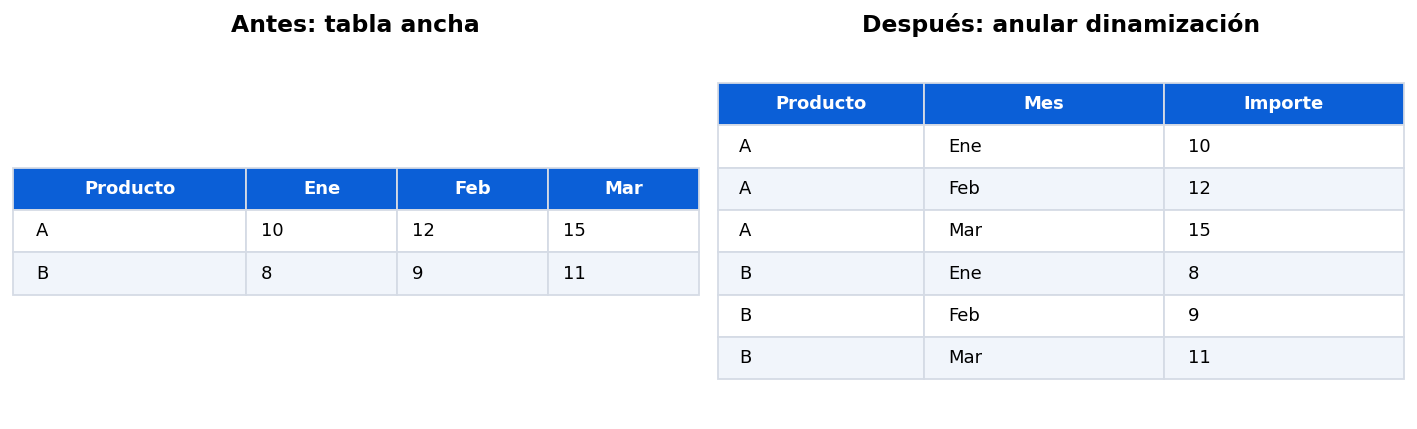
8. Anular la dinamización de columnas
Es la transformación que más tiempo ahorra. Imagina una tabla con una columna por mes (Ene, Feb, Mar…). Para analizarla, necesitas una sola columna "Mes" y otra "Importe". Selecciona las columnas de meses y usa Anular dinamización de columnas. Power BI funciona mucho mejor con tablas largas que con tablas anchas.
9. Agrupar por
Resume los datos antes de cargarlos: por ejemplo, ventas totales por cliente y mes. Ve a Transformar → Agrupar por, elige las columnas de agrupación y la operación (suma, recuento, promedio). Úsalo si tu tabla es enorme y no necesitas el detalle de cada línea.
10. Combinar consultas
Equivale a un BUSCARV o a un JOIN de SQL. Con Combinar consultas unes dos tablas por una columna común, como añadir el nombre del producto a una tabla de ventas que solo tiene el código. Elige el tipo de unión adecuado: la más habitual es la externa izquierda, que conserva todas las filas de la primera tabla. Si lo que necesitas es apilar tablas con las mismas columnas (por ejemplo, un archivo por mes), usa Anexar consultas.
Buenas prácticas
Pon nombres claros a los pasos, mantén el orden lógico (primero filtrar y quitar columnas, después transformar) y revisa siempre el panel de Pasos aplicados si algo falla. Si un paso da error tras actualizar los datos, suele deberse a que la fuente cambió el nombre de una columna.
Cómo depurar una actualización que falla
Cuando la actualización funciona hoy pero falla al cambiar el archivo, abre los pasos aplicados y localiza el primero que muestra error. Causas frecuentes son un encabezado renombrado, una columna que ahora llega como texto o una hoja que cambió de nombre. Corrige el paso más cercano al origen y vuelve a revisar los tipos al final de la consulta.
Antes de combinar tablas, revisa que ambas claves tengan el mismo tipo de dato y que la clave de la tabla de búsqueda sea única. Una combinación uno a varios puede multiplicar filas si hay claves repetidas; compara el recuento de registros y una suma de control antes y después. Para apilar archivos con las mismas columnas usa Anexar; para añadir columnas desde otra tabla usa Combinar.