Power BI · Guía práctica
Cómo crear una tabla de fechas en Power BI con DAX
Casi todos los informes comparan periodos: mes contra mes, año contra año. Para hacerlo bien, Power BI necesita una tabla de fechas continua.
Por qué la necesitas
Las funciones como SAMEPERIODLASTYEAR o TOTALYTD exigen una tabla con todas las fechas sin huecos. Usar la columna de fecha de tus ventas no basta, porque faltarán los días sin actividad.
Crear la tabla
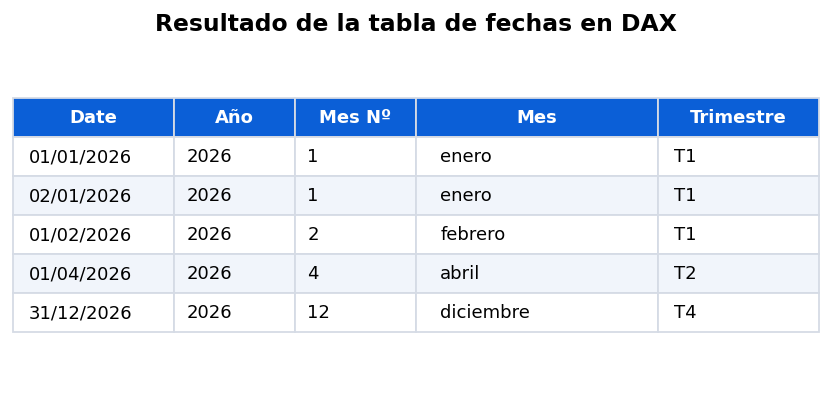
Fechas =
ADDCOLUMNS(
    CALENDAR(DATE(2020,1,1), DATE(2030,12,31)),
    "Año", YEAR([Date]),
    "Mes Nº", MONTH([Date]),
    "Mes", FORMAT([Date], "MMMM"),
    "Trimestre", "T" & QUARTER([Date])
)
Marcarla como tabla de fechas
Selecciona la tabla, elige Herramientas de tabla → Marcar como tabla de fechas y señala la columna Date. Así Power BI la reconoce para la inteligencia de tiempo.
Relacionarla
Crea una relación uno a varios entre Fechas[Date] y la columna de fecha de tu tabla de hechos. Ordena la columna Mes por Mes Nº para que enero aparezca antes que abril.
Consejo
Ajusta el rango para que cubra tus datos actuales y futuros. Una tabla demasiado corta provoca resultados en blanco.
Meses ordenados y etiquetas legibles
La columna con el nombre del mes se ordena alfabéticamente por defecto. Selecciona Mes y elige Ordenar por columna → Mes Nº. Si el informe abarca varios años, crea una etiqueta como Año-Mes = FORMAT([Date], "YYYY-MM") y ordénala por una clave numérica de año y mes; ordenar solo por el número de mes mezclaría enero de todos los años.
Errores que conviene revisar
El calendario debe cubrir fechas anteriores y posteriores a las ventas según el análisis que necesites, sin huecos ni duplicados. Si la fecha de la tabla de hechos incluye hora, crea una columna de fecha sin hora antes de relacionarla. Después comprueba en una matriz que los periodos sin ventas aparecen como vacíos o cero de la forma que esperas y que el total anual coincide con la suma de los meses.